
Anuncios
¿Pueden unos pequeños cambios en tu teléfono reducir minutos de cada día? Esa pregunta es importante si quieres un acceso más rápido y menos desorden mental.
Tú lo harás Define una intención clara para alcanzar lo que necesitas con menos toques. En Android, deshabilitar "Añadir iconos de apps" y usar el cajón de apps en orden alfabético mantiene todo ordenado. En iOS, la biblioteca de apps, los widgets y los accesos directos te permiten ocultar apps que usas poco y crear diseños basados en la concentración para trabajar o descansar.
Mostraremos formas sencillas de agrupar acciones clave, eliminar iconos innecesarios y elegir un fondo de pantalla relajante que reduzca las distracciones. Mantener una barra de búsqueda y activar la función de deslizar para buscar agiliza las consultas diarias.
Al finalTendrá un proceso repetible para dar forma a un diseño que aumente la productividad, ayude a concentrarse y mantenga las herramientas esenciales al frente y al centro mientras mueve otros elementos fuera del camino.
Anuncios
Establece tu objetivo: una pantalla de inicio más rápida y sencilla en la que puedas navegar sin pensar
Empecemos con una intención clara: Decide qué te ayudará a hacer la página principal y elimina cualquier distracción. En iOS, puedes añadir varios fondos de pantalla y cambiarlos desde la pantalla de bloqueo. Usa Ajustes > Enfoque para permitir aplicaciones específicas y controlar qué páginas aparecen en diferentes momentos del día.
Los launchers de Android varían según el fabricante, pero la mayoría te permite crear páginas y diseños personalizados. Ten en cuenta qué hace bien el launcher predeterminado o el diseño de iOS y qué te ralentiza.
- Elige un camino para alcanzar las acciones principales (búsqueda, el dock o una primera página minimalista) y diseñar en torno a esa elección.
- Establezca una métrica simple: Abre tu aplicación más utilizada desde la primera página en menos de dos segundos.
- Priorizar las aplicaciones diarias: Coloque un puñado en la primera página y mueva el resto a una página de prueba.
Dibuje un diseño en papel, trate el Enfoque y el modo Enfoque como una herramienta para intercambiar páginas y notificaciones, y elija un fondo de pantalla tranquilo que mantenga los íconos legibles.
Primero ordena: elimina, reagrupa y restablece lo que no necesitas
Comience por limpiar el desorden: elimine, agrupe y luego restablezca. Realice tres pasadas rápidas: elimine las aplicaciones que utiliza con poca frecuencia, forme carpetas útiles y finalice con una ubicación adecuada para el pulgar cerca de la parte inferior.
En Android: Mantenga presionada una zona vacía > seleccione Configuración del hogar Desactiva la opción "Añadir iconos de apps a la pantalla de inicio" para evitar que se acumulen nuevas instalaciones. Usa el cajón de apps, ordenado alfabéticamente y con función de búsqueda, para las apps que conservas pero que no quieres en la página principal. Crea carpetas arrastrando una app sobre otra y colócalas en la parte baja de la página para acceder fácilmente.
En iPhone o iPad: Presiona hasta que los íconos se muevan y luego arrastra las aplicaciones a la Biblioteca de Aplicaciones para eliminarlas de las páginas. Para restaurar un ícono, arrástralo de vuelta desde la lista de la Biblioteca de Aplicaciones. Si un experimento de diseño falla, ve a Ajustes > General > Transferir o Restablecer iPhone > Restablecer > Restablecer pantalla de inicio para volver a la configuración predeterminada y empezar de nuevo.
- Evite el desorden nuevo: desactive la opción “Agregar íconos de aplicaciones” en Android.
- Confíe en la búsqueda mientras mueve elementos al cajón de aplicaciones o a la biblioteca de aplicaciones.
- Crea carpetas claras con nombres cortos y solo unos pocos elementos esenciales.
- Eliminar puntos de entrada duplicados.
- Mantenga los fondos de pantalla simples durante la limpieza.
- Realizar tres pasadas: retirar, agrupar, colocar.
Para obtener una lista de verificación rápida y consejos más amplios para la limpieza del dispositivo, consulte Consejos para la limpieza tecnológica de primavera.
Diseña tu diseño: base, páginas y ubicación de iconos que se adapten a tu mano y hábitos
Comience por diseñar un diseño que coincida con cómo se mueven realmente su mano y su día. Mantenga el diseño simple para que pueda alcanzar acciones comunes sin pensar.
Estrategia de muelle
Limitar el muelle A las pocas aplicaciones que usas todo el día: correo electrónico, notas y el navegador son opciones típicas. Evita las aplicaciones tentadoras o que te distraigan para que el dock se convierta en una plataforma de lanzamiento fiable.
Opciones de página y diseño
Crea una página de inicio sencilla. Coloca solo las aplicaciones principales o una sola carpeta para que puedas acceder, actuar y salir rápidamente.
Agrupa las aplicaciones secundarias en las siguientes pantallas por categoría (Finanzas, Salud, Viajes) para que sepas a qué página dirigirte. Coloca los íconos y carpetas que más usas cerca de la parte inferior para acceder a ellos con una sola mano, especialmente en teléfonos grandes.
- Primero construya alrededor del muelle: manténgalo enfocado y sin distracciones.
- Haga que la primera página sea mínima y las siguientes, categóricas.
- Combine un fondo de pantalla tranquilo con un espaciado claro entre los íconos para reducir el ruido visual.
Utilice widgets y busque de forma inteligente para un acceso realmente rápido
Utilice algunos widgets inteligentes y una barra de búsqueda visible para ahorrar segundos en las tareas comunes. Mantenga los widgets enfocados para que aceleren la acción, no la ralenticen.
Mantenga los widgets al mínimo: priorice pilas y tamaños diseñados específicamente para ese fin
Trate los widgets como herramientas: Añade widgets solo cuando eliminen toques o muestren información urgente. Prefiere pilas inteligentes que rotan tarjetas en lugar de llenar una página entera con mosaicos estáticos.
Demasiados widgets pueden bloquear los menús de pulsación prolongada en Android. Mantén uno o dos tamaños visibles para el calendario o las tareas y evita amontonarlos cerca de la parte inferior, donde se encuentran los gestos.
Búsqueda a tu alcance
Mantener la búsqueda visible: En Android, mantén la barra de búsqueda de Google para poder realizar consultas sin abrir el navegador. Muévela hacia abajo si tu lanzador permite el acceso con una sola mano.
En iPhone, usa Spotlight para encontrar una aplicación o acción rápidamente. Esto reduce la necesidad de dispersar los iconos y mantiene la primera página ordenada.
Habilite feeds útiles y gestos de acceso rápido
Si tu launcher lo permite, activa la función de deslizar a la app de Google para acceder al tiempo, las noticias y las herramientas de tu cuenta con un solo gesto. Ese feed puede actuar como un lugar único y predeterminado para acceder a la información rápidamente.
- Prefiera un widget de alto valor en lugar de tres de bajo valor.
- Audite los widgets semanalmente y elimine aquellos que no ahorren tiempo.
- Utilice un mosaico de acceso directo con moderación para contraer secuencias repetidas en un solo toque.
Hazlo sin distracciones: fondos de pantalla, íconos y señales visuales que fomentan la concentración.
Un diseño visual tranquilo te ayuda a encontrar aplicaciones más rápido y mantiene bajas las distracciones.
Elija fondos de pantalla sencillos que se fundan con el fondo. Elige texturas sólidas o tenues para que el fondo de pantalla no compita con los iconos y widgets. En iOS, cambia los ajustes en Ajustes > Fondo de pantalla y reserva una pequeña selección para diferentes contextos.
Elija fondos de pantalla sencillos que se fundan con el fondo.
Usa fondos de pantalla que mantengan el contraste con luz brillante y tenue. Evita fotos recargadas o arte con mucho contraste cerca de las filas superiores, donde se encuentran los indicadores de estado.
Personaliza los íconos para mayor claridad: usa accesos directos en iOS y estilos cohesivos que combinen con tu fondo de pantalla
Usa estilos de íconos consistentes para reconocer objetivos sin necesidad de leer. En iOS, crea un acceso directo a "Abrir aplicación" y añade una imagen personalizada para las aplicaciones clave. Luego, verifica si el esfuerzo compensa con los elementos menos utilizados.
- Elija fondos de pantalla que prácticamente desaparezcan y mantengan la atención en los elementos de acción.
- Mantenga los conjuntos de iconos cohesivos y pruebe el diseño de un vistazo para comprobar la precisión del toque.
- Asegúrese de que el color y el tipo de cualquier widget permanezcan legibles sobre el fondo.
Optimización de la pantalla de inicio para diferentes contextos: modos de enfoque y pantallas dedicadas
Utilice diseños sensibles al contexto para que su dispositivo muestre solo lo que importa durante la clase, el trabajo o el tiempo de inactividad.
En iOS y iPadOSAbre Configuración > Enfoque para configurar tus opciones de Trabajo, Personal o Escolar. Selecciona las personas y aplicaciones permitidas, oculta las páginas que te distraen y programa cambios automáticos para que tu página Escolar muestre Google Drive y las herramientas de estudio durante la clase.
En AndroidExplora los modos del lanzador y las funciones del perfil OEM para silenciar insignias, intercambiar íconos y presentar una página principal simplificada para trabajar o descansar. Muchos lanzadores te permiten cambiar lo que aparece en tu página predeterminada según el contexto.
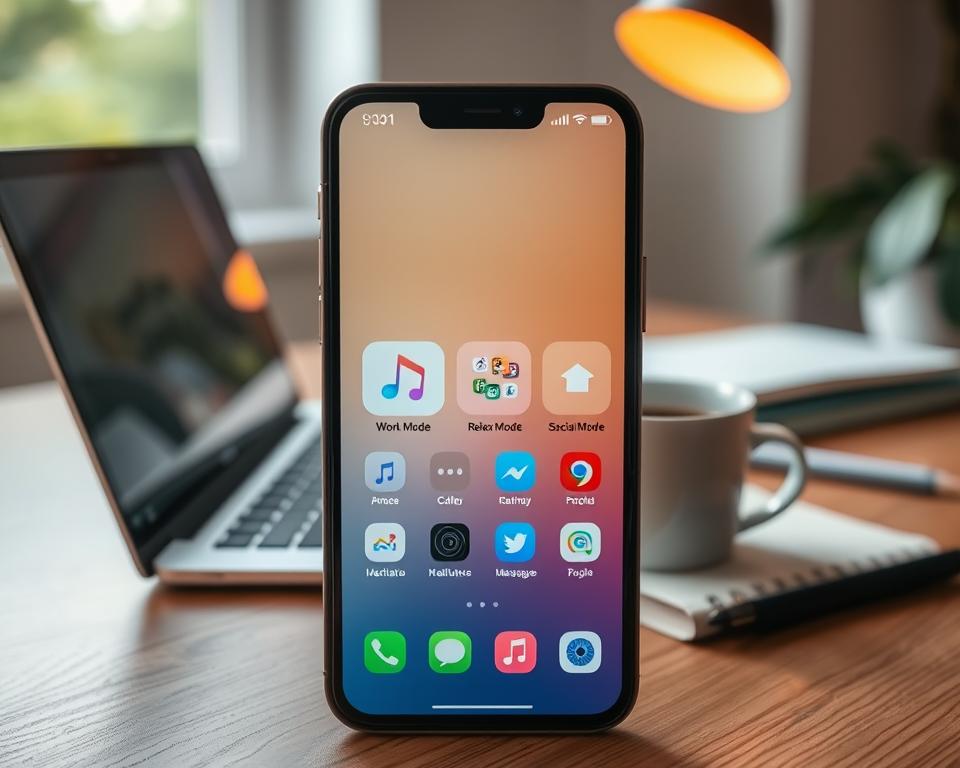
- Mantenga cada contexto mínimo: unas pocas aplicaciones, un widget e íconos claros.
- Vincula un modo de enfoque a un horario o ubicación para que el teléfono cambie de página automáticamente.
- Reevalúe mensualmente y elimine cualquier cosa que agregue fricción o estrés.
No optimices demasiado: Los cambios pequeños y significativos superan la perfección. Crea una configuración escolar sencilla y un diseño de trabajo compacto que te ayude a comenzar las tareas rápidamente, sin preocuparte por la configuración.
Aceleradores de velocidad: atajos, gestos y valores predeterminados inteligentes
Convierta secuencias largas en acciones de un solo toque con atajos y valores predeterminados bien elegidos. Cree un pequeño conjunto de herramientas de acciones que le permitan pasar directamente a lo que importa.
Crear accesos directos para tareas comunes. En iOS, puedes crear un acceso directo que abra una app, abra varias URL o ejecute un miniflujo de trabajo. Ancla ese acceso directo a tu página principal para que un flujo repetido se convierta en un solo toque.
Aproveche los gestos y los menús de pulsación prolongada. Tanto Android como iOS ofrecen ventanas emergentes de pulsación prolongada que llevan directamente a las vistas dentro de la aplicación. Si tu launcher admite gestos, asigna un deslizamiento o doble toque para buscar una aplicación favorita y acceder rápidamente.
Mantenga valores predeterminados inteligentes que ahorren tiempo. Mantén activada la barra de búsqueda de Google o la función de deslizar para ver las noticias si aceleran las tareas. Desactiva las opciones predeterminadas que generan ruido, como la adición automática de nuevos iconos de aplicaciones tras las instalaciones.
- Fije un acceso directo que abra varios enlaces o una vista específica dentro de la aplicación.
- Utilice acciones de pulsación prolongada para omitir el tiempo de carga de la aplicación.
- Asigna un gesto a la búsqueda de alcance universal.
Evite la acumulación de desorden. Programe una breve revisión mensual: clasifique las aplicaciones nuevas en carpetas, elimine los elementos no utilizados y mantenga los íconos de la fila inferior accesibles para su uso con una sola mano.
- Crea nombres de carpetas que coincidan con tu forma de pensar acerca de las tareas.
- Ejecute un cambio rápido cuando aparezca desorden: elimine duplicados y vuelva a centrar los elementos principales.
- Pruebe cualquier diseño nuevo durante una semana antes de comprometerse.
Conclusión
Unos cuantos hábitos constantes harán que sus íconos y páginas trabajen para usted, no al revés.
Despeja, diseña y defiende Estos son los tres sencillos pasos para optimizar la velocidad de tus pantallas de inicio. Elimina elementos adicionales, coloca las aplicaciones principales y un dock optimizado donde el pulgar se apoye naturalmente, y mantén visible la función de búsqueda o deslizar el dedo por Google para acceder al instante.
Usa fondos de pantalla sencillos e iconos cohesivos para que tus objetivos destaquen. En iOS, aprovecha la Biblioteca de Apps, los Atajos y los Programas de Concentración. En Android, mantén la barra de búsqueda y activa la página de deslizamiento de la app de Google para búsquedas rápidas.
Itera con cuidado: si un diseño no te convence después de unos días, intercambia carpetas, ajusta los modos o cambia los fondos de pantalla. El objetivo es una productividad constante, no un diseño perfecto: deja que tu teléfono se desvanezca para que puedas hacer tus cosas.