Anúncios
Será que algumas pequenas alterações no seu celular podem reduzir minutos do seu dia? Essa questão é importante se você deseja acesso mais rápido e menos sobrecarga mental.
Você vai Defina uma intenção clara para alcançar o que precisa com menos toques. No Android, desativar a opção "Adicionar ícones de aplicativos" e usar a gaveta de aplicativos em ordem alfabética mantém tudo organizado. No iOS, a Biblioteca de Aplicativos, os widgets e os Atalhos permitem ocultar aplicativos pouco usados e criar layouts baseados no foco para trabalho ou descanso.
Mostraremos maneiras simples de agrupar ações importantes, eliminar ícones desnecessários e escolher um papel de parede tranquilo que reduza as distrações. Manter uma barra de pesquisa e habilitar a busca por gestos agiliza as consultas diárias.
No finalAssim, você terá um processo repetível para criar um layout que aumente a produtividade, ajude na concentração e mantenha as ferramentas essenciais em destaque, enquanto remove outros itens do caminho.
Anúncios
Defina seu objetivo: uma tela inicial mais rápida e simples, que você possa navegar sem pensar.
Comece com uma intenção clara: Defina qual será a sua função principal e remova tudo que possa distraí-lo. No iOS, você pode adicionar vários papéis de parede e alterná-los na tela de bloqueio. Use Ajustes > Foco para permitir aplicativos específicos e controlar quais páginas aparecem em diferentes momentos do seu dia.
Os launchers do Android variam de fabricante para fabricante, mas a maioria permite criar páginas e layouts personalizados. Observe o que o launcher padrão ou o layout do iOS já fazem bem e o que está te deixando mais lento.
- Escolha uma opção Para alcançar as ações principais — busca, a barra de ferramentas ou uma primeira página minimalista — e projetar em torno dessa escolha.
- Defina uma métrica simples: Abra seu aplicativo mais usado a partir da primeira página em menos de dois segundos.
- Priorize os aplicativos de uso diário: Coloque algumas folhas na primeira página e mova o restante para uma página de teste.
Faça um esboço do layout no papel, use o Foco e o Modo Foco como ferramentas para alternar entre páginas e notificações e escolha um papel de parede tranquilo que mantenha os ícones legíveis.
Primeiro, livre-se do excesso: remova, reorganize e descarte o que você não precisa.
Comece por eliminar a desordem — remova, agrupe e depois reorganize. Faça três verificações rápidas: remova os aplicativos pouco usados, crie pastas úteis e finalize organizando-os na parte inferior da tela para facilitar o acesso com o polegar.
No Android: Pressione e segure uma área vazia > selecione Configurações da página inicial Desative a opção “Adicionar ícones de aplicativos à tela inicial” para que as novas instalações não se acumulem. Use a gaveta de aplicativos em ordem alfabética e com função de busca para os aplicativos que você mantém, mas não quer na tela principal. Crie pastas arrastando um aplicativo sobre o outro e coloque-as na parte inferior da tela para facilitar o acesso.
No iPhone ou iPad: Pressione até que os ícones comecem a tremer e, em seguida, arraste os apps para a Biblioteca de Apps para removê-los das páginas. Para restaurar um ícone, arraste-o de volta da lista da Biblioteca de Apps. Se uma tentativa de reorganização falhar, use Ajustes > Geral > Transferir ou Redefinir iPhone > Redefinir > Redefinir Tela Inicial para retornar ao padrão e começar novamente.
- Evite a desordem visual: desative a opção “Adicionar ícones de aplicativos” no Android.
- Utilize a função de busca enquanto move itens para a Gaveta de Aplicativos ou para a Biblioteca de Aplicativos.
- Crie pastas claras com nomes curtos e apenas com o essencial.
- Remova os pontos de entrada duplicados.
- Mantenha os papéis de parede simples durante a limpeza.
- Faça três passagens: remova, agrupe e coloque.
Para obter uma lista de verificação rápida e dicas mais abrangentes de limpeza de dispositivos, consulte dicas de limpeza de primavera para seus dispositivos eletrônicos.
Crie seu layout: dock, páginas e posicionamento de ícones que se adaptem à sua mão e aos seus hábitos.
Comece por criar um layout que corresponda à forma como a sua mão se move ao longo do dia. Mantenha o design simples para que você possa realizar ações comuns sem precisar pensar.
Estratégia de atracação
Limitar a doca Para os poucos aplicativos que você usa o dia todo — e-mail, notas e navegador são escolhas típicas —, evite aplicativos tentadores ou que distraiam, para que a dock se torne uma plataforma de inicialização confiável.
Opções de página e layout
Deixe a primeira página da tela inicial minimalista. Coloque apenas os aplicativos essenciais ou uma única pasta para que você acesse, execute ações e saia rapidamente.
Agrupe os aplicativos secundários nas telas seguintes por categoria — Finanças, Saúde, Viagens — para saber qual página acessar deslizando o dedo. Coloque os ícones e pastas mais usados perto da parte inferior para facilitar o acesso com uma só mão, principalmente em celulares maiores.
- Construa primeiro ao redor do cais: mantenha o foco e evite distrações.
- Faça a primeira página minimalista e as páginas seguintes categorizadas.
- Combine um papel de parede tranquilo com um espaçamento claro entre os ícones para reduzir a poluição visual.
Use widgets e pesquise com inteligência para acesso realmente rápido.
Use alguns widgets inteligentes e uma barra de pesquisa visível para economizar segundos em tarefas comuns. Mantenha os widgets focados para que eles acelerem a ação, e não a atrasem.
Mantenha os widgets ao mínimo: priorize conjuntos e tamanhos específicos para cada finalidade.
Trate os widgets como ferramentas: Adicione widgets somente quando eles removerem abas ou exibirem informações urgentes. Prefira pilhas inteligentes que rotacionam os cartões em vez de preencher toda a página com blocos estáticos.
Muitos widgets podem bloquear os menus de toque longo no Android. Mantenha um ou dois tamanhos de widgets fáceis de visualizar para o calendário ou tarefas e evite aglomerações na parte inferior, onde ficam os gestos.
Pesquise ao seu alcance
Manter a pesquisa visível: No Android, mantenha a barra de pesquisa do Google para que você possa fazer buscas sem abrir um navegador. Se o seu iniciador permitir, mova-a para baixo para tornar o acesso com uma só mão mais natural.
No iPhone, use o Spotlight para encontrar um aplicativo ou ação rapidamente. Isso reduz a necessidade de espalhar ícones e mantém a primeira página organizada.
Ative feeds úteis e gestos de acesso rápido.
Se o seu iniciador de aplicativos for compatível, ative o recurso "deslizar para o aplicativo do Google" para que o clima, as notícias e as ferramentas da sua conta estejam a um gesto de distância. Esse feed pode servir como um local único e padrão para informações rápidas.
- Prefira um componente de alto valor a três de baixo valor.
- Analise os widgets semanalmente e remova aqueles que não economizam tempo.
- Use o atalho com moderação para condensar sequências repetidas em um único toque.
Crie um ambiente livre de distrações: papéis de parede, ícones e recursos visuais que estimulem o foco.
Um design visual tranquilo ajuda você a encontrar aplicativos mais rapidamente e minimiza as distrações.
Escolha papéis de parede simples que se integrem gradualmente ao fundo. Escolha texturas sólidas ou suaves para que o papel de parede não concorra com ícones e widgets. No iOS, altere os conjuntos em Ajustes > Papel de Parede e mantenha uma pequena seleção para diferentes contextos.
Escolha papéis de parede simples que se misturem ao fundo.
Use papéis de parede que mantenham o contraste tanto em ambientes com muita luz quanto em ambientes com pouca luz. Evite fotos com muitos detalhes ou imagens de alto contraste perto das linhas superiores, onde ficam os indicadores de status.
Personalize os ícones para maior clareza: use Atalhos no iOS e estilos harmoniosos que combinem com seu papel de parede.
Use estilos de ícones consistentes para que você possa reconhecer os itens sem precisar ler. No iOS, crie um atalho "Abrir app" e adicione uma imagem personalizada para os apps principais. Depois, verifique se o esforço compensa para os apps menos usados.
- Escolha papéis de parede que praticamente desapareçam e mantenha a atenção nos elementos de ação.
- Mantenha os conjuntos de ícones coesos e teste o layout rapidamente para verificar a precisão do toque.
- Garanta que a cor e o tipo de qualquer widget permaneçam legíveis sobre o fundo.
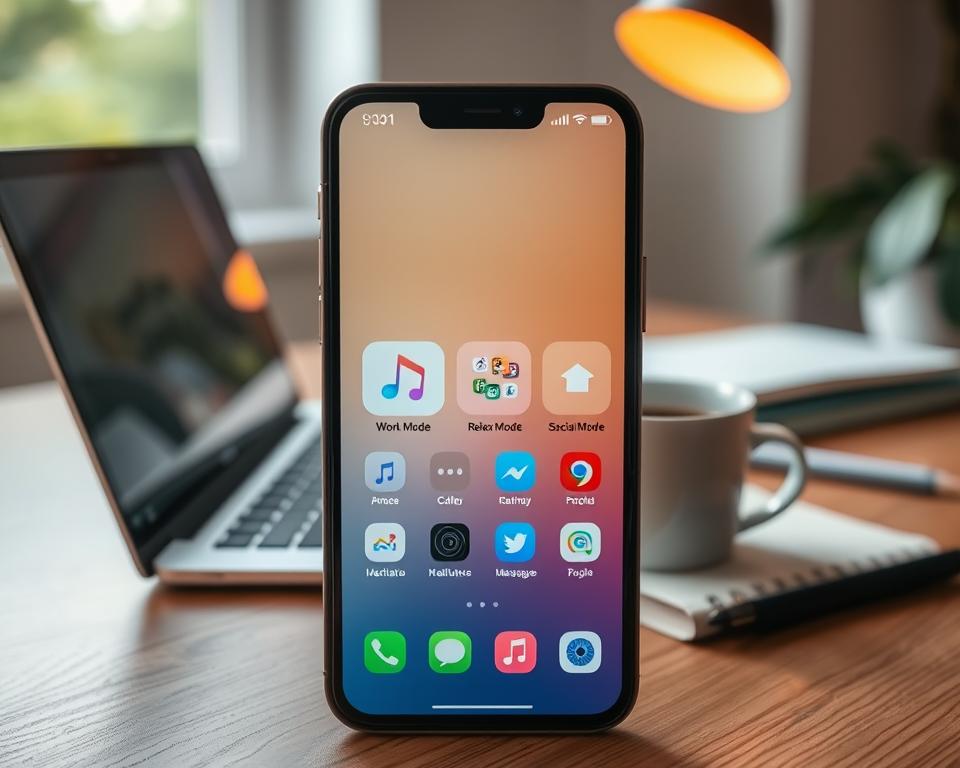
Otimização da tela inicial para diferentes contextos: Modos de foco e telas dedicadas.
Use layouts sensíveis ao contexto para que seu dispositivo mostre apenas o que importa durante as aulas, o trabalho ou o tempo livre.
No iOS e iPadOSAbra Configurações > Foco para criar configurações de Trabalho, Pessoal ou Escolar. Selecione as pessoas e os aplicativos permitidos, oculte páginas que distraem e agende alterações automáticas para que sua página Escolar abra o Google Drive e ferramentas de estudo durante as aulas.
No AndroidExplore os modos do iniciador e os recursos do perfil do fabricante para silenciar notificações, trocar ícones e apresentar uma página inicial simplificada para trabalho ou descanso. Muitos iniciadores permitem que você altere o que aparece na sua página inicial de acordo com o contexto.
- Mantenha cada contexto minimalista: poucos aplicativos, um widget e ícones claros.
- Associe um modo de foco a um horário ou local para que o telefone mude de página automaticamente.
- Reavalie mensalmente e remova tudo o que gere atrito ou estresse.
Não otimize em excesso: Pequenas mudanças significativas superam a perfeição. Crie um ambiente de estudo simples e um layout de trabalho compacto que permitam iniciar tarefas rapidamente, sem se preocupar com configurações.
Aceleradores de velocidade: atalhos, gestos e configurações padrão inteligentes
Transforme sequências longas em ações de um único toque com atalhos e configurações padrão bem escolhidas. Crie um pequeno conjunto de ferramentas com ações que permitam ir direto ao que importa.
Crie atalhos para tarefas comuns. No iOS, você pode criar um atalho que abre um aplicativo, acessa vários URLs ou executa um pequeno fluxo de trabalho. Fixe esse atalho na sua página inicial para que um fluxo repetitivo se torne um único toque.
Utilize gestos e menus de toque longo. Tanto o Android quanto o iOS oferecem pop-ups que, ao serem pressionados e segurados, levam diretamente às visualizações dentro do aplicativo. Se o seu iniciador de aplicativos for compatível com gestos, configure um deslizar ou um toque duplo para pesquisar ou acessar um aplicativo favorito de forma realmente rápida.
Mantenha configurações padrão inteligentes que economizam tempo. Mantenha a barra de pesquisa do Google ou o recurso de deslizar para acessar o feed ativados se eles agilizarem as tarefas. Desative as configurações padrão que geram ruído, como a adição automática de novos ícones de aplicativos após a instalação.
- Fixe um atalho que abra vários links ou uma visualização específica dentro do aplicativo.
- Use o toque longo para pular o tempo de carregamento do aplicativo.
- Mapeie um gesto para buscar alcance universal.
Evite o acúmulo de desordem. Agende uma breve revisão mensal: organize os novos aplicativos em pastas, remova os itens não utilizados e mantenha os ícones da linha inferior acessíveis para uso com uma só mão.
- Crie nomes de pastas que correspondam à forma como você pensa sobre as tarefas.
- Faça uma revisão rápida quando surgirem elementos desnecessários: remova duplicados e recentralize os itens principais.
- Teste qualquer novo layout por uma semana antes de adotá-lo definitivamente.
Conclusão
Alguns hábitos consistentes farão com que seus ícones e páginas trabalhem para você, e não o contrário.
Desapegue, projete e defenda. Aqui estão três passos simples para otimizar a velocidade da sua tela inicial: Remova aplicativos desnecessários, coloque os aplicativos essenciais e uma barra de tarefas enxuta onde seu polegar naturalmente repousa e mantenha um atalho de busca ou do Google visível para acesso instantâneo.
Use papéis de parede simples e ícones coesos para que os objetivos se destaquem. No iOS, utilize a Biblioteca de Apps, Atalhos e agendamentos do Focus. No Android, mantenha a barra de pesquisa e ative a página de deslizar do app Google para buscas rápidas.
Faça ajustes com moderação: se um layout parecer estranho depois de alguns dias, troque pastas, ajuste os modos ou mude o papel de parede. O objetivo é produtividade constante, não um design perfeito — deixe seu celular em segundo plano para que você possa realizar suas tarefas.