
Anúncios
Está curioso para saber se seu telefone, TV e caixas de som finalmente podem funcionar juntos sem conflitos?
Esta breve lista de verificação ajuda você a passar da confusão à confiança. Em 2025, a tecnologia do dia a dia simplifica o uso do Bluetooth de curto alcance e a transmissão de conteúdo. Você aprenderá quando o Bluetooth é a melhor opção, quando a transmissão de conteúdo ou conexões com fio fazem sentido e o que cada processo tem em comum.
Comece com uma rápida verificação de segurança: bateria, permissões e a rede Wi-Fi correta. Use códigos ou instruções na tela para emparelhar e saiba como interromper uma transmissão pelo seu telefone ou pelo aplicativo da TV. Desconecte o cabo USB-C para HDMI após verificar as transmissões ativas.
Lembretes práticos: Respeite a privacidade, limite as permissões e equilibre o uso de mídia com a vida offline. Este artigo apresenta passos claros, erros comuns e verificações simples para que seus dispositivos se adaptem à sua rotina. Em caso de dúvida, consulte um manual ou um profissional.
Introdução: como se conectar em 2025 para o dia a dia, o lazer e o equilíbrio
Conexões via aplicativo em 2025 Facilita o fluxo de conteúdo multimídia entre dispositivos no dia a dia. Este artigo apresenta passos claros que você pode implementar em sua casa. Ele explica verificações básicas e práticas seguras para que você gaste menos tempo solucionando problemas e mais tempo aproveitando seu conteúdo.
Anúncios
Contexto e relevância: Transmitir conteúdo para uma tela grande, fazer chamadas em modo mãos-livres no carro e usar áudio sem fio são práticas comuns hoje em dia. Muitas conexões dependem da mesma rede ou de um Bluetooth de curto alcance, então verificar as configurações de Wi-Fi e do telefone economiza tempo.
O que você aprenderá e usará de forma responsável: Você receberá instruções passo a passo sobre como emparelhar, transmitir conteúdo e usar o controle remoto, além de dicas de configuração segura. Gerencie as notificações e use o modo "Não perturbe" durante o jogo para reduzir interrupções e proteger seu foco e tempo.
- Por que a conexão é importante: tela maior, chamadas com as mãos livres e compartilhamento de músicas.
- O que a vinculação abrange: telefones, TVs, aplicativos e áudio exigem configurações diferentes.
- Soluções rápidas: dispositivos ausentes, códigos na tela e avisos comuns.
Guia rápido: dispositivos, aplicativos, configurações e configuração segura.
Antes de tocar em qualquer coisa, confirme os pontos básicos que garantem uma sessão tranquila. Essas verificações rápidas reduzem a frustração e protegem a privacidade.
- Energia: certifique-se de que seu dispositivo tenha bateria suficiente para as atualizações e as etapas seguintes.
- Rede: confirme se seu telefone e sua TV ou Chromecast compartilham a mesma rede para transmissão.
- Bluetooth: ative-o apenas durante o emparelhamento para reduzir as verificações em segundo plano que consomem bateria.
- Permissões e configurações: abra as configurações do aplicativo para que ferramentas remotas ou de transmissão possam encontrar dispositivos próximos, mantendo a privacidade em mente.
Mantenha uma pequena lista dos seus equipamentos domésticos — modelo da TV, soundbar e tipo de sistema de entretenimento — para encontrar os menus certos rapidamente. Leia os manuais dos aparelhos para verificar se há instruções específicas da marca ou nomes de PIN que possam aparecer na tela.
Planeje um plano B.Um cabo reserva ou um aplicativo alternativo podem salvar uma noite de cinema caso ocorram problemas de conexão sem fio.
Conecte e transmita conteúdo com o aplicativo Google TV: controle remoto, reprodução e comandos.
Use o aplicativo Google TV no seu celular para configuração remota rápida e espelhamento de tela. Isso proporciona uma experiência remota simples e controles básicos de reprodução sem a necessidade de ficar trocando de controles remotos.
Emparelhe seu telefone como um controle remoto:
- No Android, abra o aplicativo do Google e toque em TVs por perto.
- Selecione a entrada da sua TV no visor, digite o código exibido na tela e toque em Emparelhar.
- Adicione o ícone do controle remoto às Configurações Rápidas para acesso rápido ao volume, ao Assistente e à navegação.
Vídeos e mídias do elenco: Certifique-se de que seu telefone e o Chromecast ou a TV estejam conectados à mesma rede Wi-Fi. Selecione um vídeo no aplicativo e toque em "Assistir na TV" para iniciar a reprodução em tela grande.
Dicas de reprodução e controle: Use o aplicativo para pausar, retroceder ou avançar. Filmes alugados em HD são transmitidos em alta definição no Chromecast, mesmo que a tela do seu celular seja menor. Se a bateria do seu celular acabar, o vídeo continua sendo reproduzido no Chromecast e outro dispositivo pode assumir o controle.
Interrompendo um gesso: Toque no ícone da TV na barra inferior ou deslize para acessar as Configurações Rápidas e desconecte. Aplicativos de terceiros precisam estar instalados no seu Google TV ou Android TV com o recurso de transmissão ativado. Para o YouTube, faça login com a mesma conta usada no Chromecast para ter acesso à mesma biblioteca e receber as mesmas recomendações.
Noções básicas de Bluetooth e etapas de emparelhamento entre telefones e computadores
O que é: O Bluetooth é uma tecnologia de rádio de curto alcance que conecta um telefone, laptop ou tablet a acessórios como fones de ouvido e sistemas de som automotivos.
O que significa emparelhamento: O emparelhamento é um processo único. Coloque o acessório no modo de descoberta, encontre-o na sua lista de dispositivos e siga as instruções no ecrã.
iPhone e iPad
Abra Configurações > Bluetooth, ative-o e selecione o acessório. Digite o código somente quando solicitado pelo acessório.
Telefones Android
Acesse Configurações > Conexões > Bluetooth, aguarde a exibição de Dispositivos disponíveis, toque no seu dispositivo e confirme a solicitação.
Mac e Windows
No Mac: Menu Apple > Preferências do Sistema > Bluetooth e clique em Conectar. No Windows: Central de Ações ou Configurações > Dispositivos > Bluetooth e outros dispositivos e selecione o dispositivo.
- Procure por uma luz intermitente ou um sinal sonoro para indicar o modo de descoberta.
- Mantenha uma distância prática — o ideal é que seja no mesmo cômodo; paredes reduzem a potência.
- A execução de programas em segundo plano pode consumir muita bateria, especialmente em dispositivos mais antigos.
- A maioria dos telefones não consegue transmitir áudio para duas saídas simultaneamente.
Dica: Se o emparelhamento falhar, remova a entrada antiga e repita os passos. Consulte o manual do acessório para obter instruções específicas.
Conexão com carros e alto-falantes para reprodução de música e controle por voz.
Prepare seu telefone e siga as instruções simples de emparelhamento para obter áudio seguro no carro e controle mãos-livres.
Selecione a fonte de áudio Bluetooth no seu aparelho de som, ative o emparelhamento no carro e inicie a busca no seu telefone.
Quando o painel exibir um PIN ou código, digite-o no seu celular e confirme. Feito isso, um ícone de Bluetooth aparecerá e suas chamadas e músicas serão reproduzidas pelo veículo.
Amazon Echo
Abra o aplicativo Alexa, toque em Dispositivos > Dispositivos Bluetooth > Emparelhar um novo dispositivo. Coloque seu alto-falante ou telefone no modo de emparelhamento para que o aplicativo encontre o dispositivo.
Google Home e outros alto-falantes
No Google Home, acesse Configurações > Alto-falante padrão para música > Emparelhar para conectar um alto-falante Bluetooth. Certifique-se de que o alto-falante exiba uma luz piscando, indicando o modo de emparelhamento.
- Certifique-se de que seu dispositivo permaneça por perto durante o emparelhamento para reduzir as interrupções.
- Muitos alto-falantes inteligentes aceitam apenas um alto-falante ou fone de ouvido externo por vez — desconecte o antigo primeiro.
- Se o seu carro pedir para sincronizar contatos ou mensagens, escolha as permissões que correspondam ao seu nível de conforto em relação à privacidade.
Dicas rápidas: Remova os dispositivos emparelhados antigos ao trocar de carro ou de alto-falantes para evitar reconexões automáticas indesejadas. Para usuários da Apple, observe que o HomePod usa o AirPlay via Wi-Fi em vez do Bluetooth tradicional para a transferência de músicas.
Como conectar seu celular a smart TVs e Chromecast para uma tela maior
Certifique-se de que seu telefone consiga detectar a TV na lista de dispositivos disponíveis. antes de iniciar a moldagem. Isso economiza tempo e evita esperas na tela.
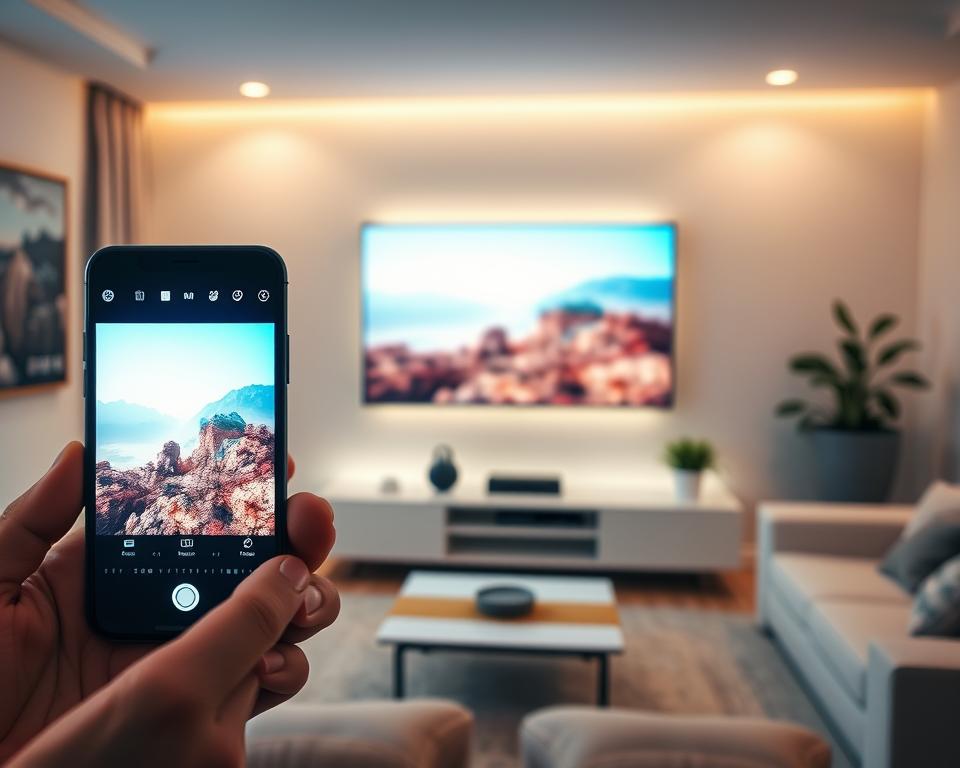
- Confirme se o seu telefone e as smart TVs compartilham a mesma rede Wi-Fi.
- Abra o Google TV ou seus aplicativos de streaming que suportam transmissão e faça login, se necessário.
- Nas configurações da TV, certifique-se de que a transmissão esteja ativada para que a TV apareça nos dispositivos disponíveis.
Etapas simples de fundição
Em um aplicativo compatível com o recurso de transmissão, escolha um programa e toque em "Assistir na TV" para exibir os vídeos em uma tela maior. Você poderá ser solicitado a confirmar um código na tela — verifique o código no seu telefone e confirme-o.
Dicas práticas:
- Mantenha o telefone por perto enquanto a primeira conexão é concluída; ele então funcionará como um controle remoto.
- Se a TV não aparecer, verifique as diferenças nas bandas de Wi-Fi (2,4 GHz ou 5 GHz) e evite redes de convidados que bloqueiam a descoberta.
- Instale os aplicativos de terceiros necessários em uma Android TV ou Google TV compatível com o recurso Cast para uma transição completa do recurso Assistir na TV.
Vai viajar? As redes de hotéis costumam isolar dispositivos. Use seu próprio ponto de acesso ou um dispositivo de streaming portátil, quando permitido, para manter a transmissão funcionando sem problemas.
Solução de problemas comuns de conexão
Pequenos problemas técnicos são normais; tente soluções simples e seguras antes de entrar em contato com o suporte.
Se o emparelhamento falhar, comece tornando o acessório detectável e atualizando a lista de dispositivos. Aproxime-se e remova obstáculos óbvios. Isso geralmente resolve problemas básicos de detecção de Bluetooth ou de transmissão rapidamente.
Quando o emparelhamento falha: modo de descoberta, atualização da lista, distância e interferência.
- Descoberta: Coloque os acessórios no modo de descoberta (luz piscando ou som) e atualize a lista disponível no seu telefone.
- Faixa: Permaneça no mesmo cômodo; paredes e outros rádios reduzem o alcance efetivo e bloqueiam a conectividade.
- Reiniciar: Reinicie ambos os dispositivos e esqueça os emparelhamentos antigos antes de repetir os passos.
Códigos e instruções de login: onde encontrá-los na tela ou no aplicativo
Quando um PIN aparecer, verifique o visor da TV ou o painel do carro e digite-o exatamente. Siga as instruções na tela em vez de tentar adivinhar os códigos.
Requisitos do aplicativo: instale aplicativos de terceiros para aproveitar ao máximo a função Assistir na TV.
- Instale os aplicativos necessários no Google TV ou Android TV e ative a transmissão; a ausência de aplicativos interromperá a reprodução.
- Se o aplicativo de controle remoto estiver faltando, adicione o controle remoto virtual às Configurações Rápidas para que você possa acessá-lo deslizando o dedo no canto.
- Toque no ícone da TV nos aplicativos para desconectar corretamente. Mantenha o software atualizado; muitos problemas de conectividade desaparecem após as atualizações.
Conecte-se com o equilíbrio: tempo, diversão e uso consciente das telas.
Reserve períodos curtos de tempo de tela. Assim, programas e jogos se encaixam na sua rotina sem interrupções inesperadas. Estabeleça uma regra simples: comece, aproveite e pare com um único toque. Isso ajuda a manter o entretenimento e a fazer parte da sua vida, sem dominá-la completamente.
Defina limites: notificações, Não perturbe e controles de reprodução.
Use a função "Não perturbe" antes de lançar o conteúdo. Assim, as notificações não aparecem na tela durante momentos compartilhados. Desligue a tela do seu celular enquanto a reprodução continua — o Google TV permite que o vídeo seja reproduzido e economiza bateria. Quando chegar a hora de encerrar, uma parada ou pausa rápida mantém as noites previsíveis.
Usos culturais e práticos: mídia, música e telas compartilhadas em casa.
Compartilhar telas e músicas pode unir as pessoas — playlists para o jantar, filmes em família ou uma maratona de séries no fim de semana. Permita que apenas um ou dois dispositivos se conectem automaticamente e remova os extras que geram alertas.
- Ajuste o volume e as legendas pelo aplicativo para maior conforto e para assistir ao conteúdo tarde da noite.
- Use as Configurações Rápidas ou a Central de Controle para desconectar-se sem fio quando precisar conversar ou descansar.
- Revise sua lista de dispositivos de tempos em tempos; novos softwares ou equipamentos podem simplificar seu fluxo de trabalho.
Nota final: A tecnologia é uma ferramenta — alinhe as conexões com a sua rotina. Se precisar de ajustes de acessibilidade ou de um plano personalizado, consulte um profissional para obter configuração e aconselhamento sob medida.
Conclusão
Para finalizar, faça uma breve revisão dos passos principais para que cada dispositivo funcione corretamente quando você precisar. Verifique a bateria, confirme as configurações de rede e do aplicativo e certifique-se de que os dispositivos disponíveis esperados apareçam antes de prosseguir.
Ao emparelhar, siga as instruções na tela e mantenha o telefone por perto para a conexão inicial. Se a bateria do seu telefone acabar, o Chromecast pode manter o vídeo em reprodução e outro dispositivo poderá assumir o controle posteriormente.
Para áudio, selecione a caixa de som, siga as instruções de emparelhamento na Alexa ou no Google Home ou use a Central de Ações e as Preferências do Sistema no Windows e no Mac. Se a transmissão falhar, esqueça a entrada, repita os passos ou reinicie ambos os dispositivos.
Use os controles de reprodução para parar em um horário definido, desconecte-se corretamente clicando no ícone da TV na barra inferior e consulte os manuais oficiais ou um técnico caso as instruções da marca sejam diferentes.